
SAP 비밀번호 별표 옵션, 계정 잠김의 주범인 이유
SAP 로그인 화면의 비밀번호 필드에 별표가 미리 채워지는 이유와 계정 잠김을 유발하는 메커니즘, 그리고 설정을 끄는 방법을 설명합니다.
안녕하세요, Rabbit입니다! 🐰
분명 비밀번호를 제대로 입력했는데 로그인에 실패합니다. 몇 번을 반복하다 계정이 잠겨버립니다. IT 담당자에게 잠금 해제를 요청하면서 “내가 뭘 잘못한 거지?”라는 의문이 남습니다.
많은 경우 원인은 비밀번호 자체가 아닙니다. SAP GUI의 비밀번호 필드 자리표시자(Placeholder) 설정이 켜져 있어서, 화면이 열리는 순간 비밀번호 칸에 이미 별표가 가득 채워져 있는 것이 원인입니다.
보안을 강화하려는 의도로 만들어진 기능이지만, 실제로는 입력 피드백을 없애버려 오히려 실수를 더 유발합니다. 좋은 보안 기능이란 사용자가 불편 없이 정확하게 사용할 수 있어야 하는데, 이 설정은 반대 효과를 냅니다.
- SAP 기본 설정에서 비밀번호 필드에 별표가 미리 채워져 있으면 입력 길이를 확인할 수 없습니다.
- 이 상태에서 비밀번호를 입력하면 기존 별표 위에 덮어써지거나 합산되어 실제 비밀번호와 달라질 수 있습니다.
- [옵션] → [상호작용 설계] → [시각화 2]에서 ‘자리표시자 문자 표시’ 체크를 해제하면 해결됩니다.
비밀번호 별표가 왜 문제인가
대부분의 시스템은 비밀번호 필드가 비어있는 상태에서 시작합니다. 글자를 입력할 때마다 별표가 하나씩 늘어나면서 ‘내가 지금 몇 자를 입력했는지’ 실시간으로 확인할 수 있습니다.
그런데 SAP GUI의 특정 설정이 켜져 있으면 다릅니다. 로그인 화면을 열자마자 비밀번호 필드에 별표가 가득 채워진 채로 시작합니다. 빈 칸이 아니라 이미 무언가 들어있는 것처럼 보이는 것이죠.
이 상태에서 비밀번호를 입력하면 두 가지 문제가 생깁니다.
첫째, 내가 실제로 몇 자를 입력했는지 알 수 없습니다. 화면에 별표가 잔뜩 있어도 그것이 내가 방금 입력한 것인지, 미리 채워진 것인지 구분이 안 됩니다.
둘째, 기존 별표가 완전히 지워지지 않은 상태에서 입력이 시작되면, 내 비밀번호와 자리표시자 별표가 혼합돼 실제 비밀번호와 전혀 다른 값이 입력될 수 있습니다.
결국 맞는 비밀번호를 입력해도 시스템은 틀린 값을 받게 됩니다. 이 상황이 반복되면 계정이 잠깁니다.
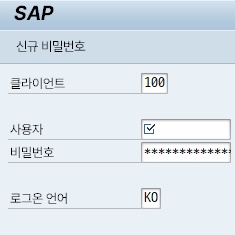 그림 1. 자리표시자 설정이 켜져 있으면 로그인 화면부터 비밀번호 필드가 별표로 차 있다
설정을 끄는 방법
SAP GUI 우측 상단의 [로컬 레이아웃 커스터마이즈] 아이콘(모니터 모양)을 클릭하고 [옵션] 메뉴를 선택합니다. 단축키 Alt + F12 → O를 써도 됩니다.
옵션 창의 왼쪽 트리 메뉴에서 [상호작용 설계] → [시각화 2] 순서로 이동합니다.
오른쪽 화면에서 “비밀번호 필드 - 자리표시자 문자 표시” 항목을 찾아 체크 해제합니다. [확인] 또는 [적용]을 눌러 저장합니다.
이후 로그인 화면을 열면 비밀번호 필드가 비어있는 상태로 시작합니다. 입력할 때마다 별표가 하나씩 늘어나면서 정확한 입력 길이를 확인할 수 있습니다.
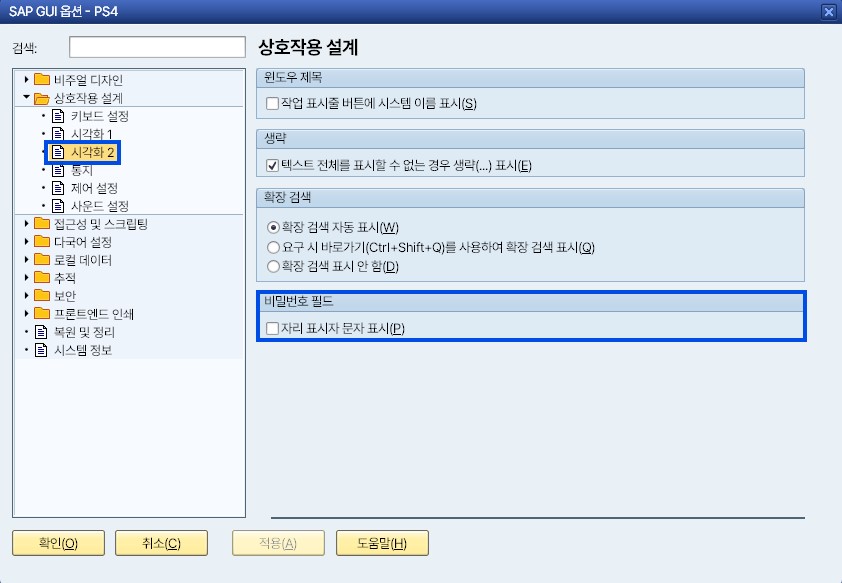 그림 2. 옵션 → 상호작용 설계 → 시각화 2에서 ‘자리 표시자 문자 표시’를 체크 해제한다
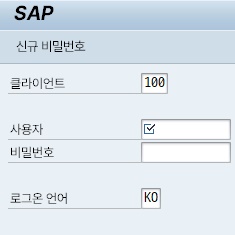 그림 3. 설정을 끈 뒤에는 비밀번호 필드가 비어있는 상태로 시작한다
비슷한 문제: 여러 서버를 오가는 경우
개발 서버, 품질 서버, 운영 서버를 번갈아 사용하는 실무자라면 추가로 주의할 사항이 있습니다.
각 서버마다 비밀번호가 다를 수 있습니다. 자동완성 기능이 켜져 있으면 이전에 로그인했던 서버의 사용자 ID가 목록에 뜨는데, 실수로 다른 서버의 ID를 선택한 채 비밀번호를 입력하면 당연히 로그인이 실패합니다.
💡 핵심: 계정 잠김이 반복되거나 이유 없이 로그인이 안 될 때 확인할 것 세 가지입니다. 첫째 자리표시자 설정이 켜져 있는지, 둘째 올바른 서버에 접속 중인지, 셋째 Caps Lock이 켜져 있지 않은지입니다.
잠긴 계정 해제는 IT 담당자에게
계정이 이미 잠긴 상태라면 본인이 직접 해제할 수 없습니다. SAP 권한 관리 담당자나 IT 지원팀에 요청해야 합니다. 일반적으로 SU01(사용자 관리) T-CODE에서 잠금을 해제할 수 있으며, 이 권한은 시스템 관리자에게만 있습니다.
SAP 로그인 실패가 반복된다면 비밀번호 자체를 의심하기 전에 이 설정부터 확인하는 것을 권장합니다. 대부분의 경우 비밀번호가 틀린 것이 아니라 자리표시자 문제이거나, 이전에 입력한 값이 필드에 남아있는 경우입니다.
잠금 해제를 요청할 때는 어떤 서버(개발·품질·운영)에서 잠겼는지, 언제부터 잠겼는지를 함께 알려주면 담당자가 빠르게 처리할 수 있습니다. 운영 서버 계정이 잠기면 실제 업무가 중단되는 만큼, 이 설정을 미리 해두는 것이 중요합니다.
⚠️ 주의: 이 설정은 내 PC의 SAP GUI에만 적용됩니다. 다른 PC에서 로그인할 때는 그 PC의 설정을 별도로 변경해야 합니다. 회사 공용 PC를 쓴다면 설정 변경 전에 IT 정책을 확인하세요.
처음 SAP를 받았을 때 해야 할 설정들
비밀번호 자리표시자 해제 외에도 처음 SAP GUI를 받았을 때 해두면 좋은 설정들이 있습니다.
드롭다운 리스트에 코드(키) 함께 표시하기(SAP 드롭다운 키 표시), 자주 쓰는 필드 기본값 저장하기(SAP 매개변수 ID), 시그니처 테마 설정(SAP 시그니처 테마) 등이 대표적입니다.
이 설정들을 처음 시작할 때 한 번에 해두면 이후 SAP를 훨씬 편하게 사용할 수 있습니다.
Rabbit의 한 끗
비밀번호 별표 설정은 보안 강화 의도로 만들어진 기능이지만, 실제로는 입력 오류를 더 많이 유발합니다. 입력 피드백이 없으면 사람은 실수하기 쉽고, 그 실수가 쌓이면 계정이 잠깁니다.
처음 SAP를 설치하거나 새 PC에서 SAP GUI를 열 때, 이 설정을 확인하고 해제해두는 것이 좋습니다. 30초짜리 설정 하나가 이후 불필요한 계정 잠김과 IT 문의를 막아줍니다. 😎
더 읽어보기