
SAP 매개변수 ID, 매일 쓰는 기본값을 한 번에 저장하는 법
SAP 매개변수 ID(Parameter ID)로 자주 입력하는 플랜트·담당자 코드를 기본값으로 저장하는 방법을 단계별로 설명합니다.
안녕하세요, Rabbit입니다! 🐰
단골 카페에 매일 같은 음료를 주문합니다. “아이스 아메리카노, 샷 추가, 얼음 적게요.” 어제도 오늘도 내일도 똑같은 주문입니다. 그런데 카페가 단골 메뉴를 기억해서 들어서는 순간 바로 만들어준다면 어떨까요.
SAP도 비슷한 기능이 있습니다. 매번 T-CODE를 열 때마다 반복 입력하는 플랜트 코드, 생산 감독자 코드, MRP 담당자 코드를 시스템이 미리 채워두게 만드는 것. 이것이 매개변수 ID(Parameter ID)입니다.
- 매개변수 ID는 SAP 입력 필드에 기본값을 저장해두는 기능입니다.
- F1 키로 필드의 매개변수 ID를 찾고, 사용자 프로파일에 값을 등록하면 완료됩니다.
- 반복 입력 실수를 줄이고 업무 속도를 높이는 가장 간단한 SAP 설정입니다.
매개변수 ID란 무엇인가
SAP의 모든 입력 필드에는 고유한 이름표가 붙어있습니다. 이 이름표를 매개변수 ID(Parameter ID)라고 합니다. 예를 들어 ‘생산 플랜트’ 입력창의 매개변수 ID는 WRK, 생산 감독자 필드는 FEVOR, MRP 담당자 필드는 MRP 같은 식입니다.
이 이름표와 내가 항상 쓰는 값을 사용자 프로파일에 연결해두면, 해당 필드가 있는 T-CODE를 열 때마다 값이 자동으로 채워집니다.
자동완성과 혼동하기 쉽지만 다릅니다. 자동완성은 내가 과거에 입력했던 값을 목록으로 보여주는 것이고, 매개변수 ID는 화면이 열리는 순간부터 이미 값이 입력된 상태로 시작하는 것입니다.
레스토랑 주방으로 치면 이렇습니다. 주방장이 매일 아침 같은 공급업체 코드를 발주서에 입력해야 한다면, 그 코드를 기본값으로 저장해두는 것입니다. 화면을 열면 이미 입력돼 있고, 달라야 할 때만 바꾸면 됩니다.
매개변수 ID 찾는 법 (F1 활용)
기본값을 저장하려면 먼저 그 필드의 매개변수 ID를 알아야 합니다. 찾는 방법은 간단합니다.
값을 고정하고 싶은 필드에 커서를 놓고 F1 키를 누릅니다. ‘Performance Assistant’ 창이 뜨면 오른쪽 상단의 기술 정보(망치·스패너 아이콘)를 클릭합니다. ‘필드 데이터’ 섹션에서 매개변수 ID 항목을 찾으면 됩니다.
예를 들어 생산 플랜트 필드에서 F1을 눌러 기술 정보를 열면 WRK라는 매개변수 ID가 표시됩니다. 이 값을 메모해둡니다.
💡 핵심: F1은 SAP에서 모르는 필드를 만났을 때 가장 먼저 눌러야 할 키입니다. 필드 설명, 데이터 타입, 매개변수 ID까지 한 화면에서 확인할 수 있어 사수에게 물어보기 전에 먼저 확인하는 습관을 들이면 좋습니다.
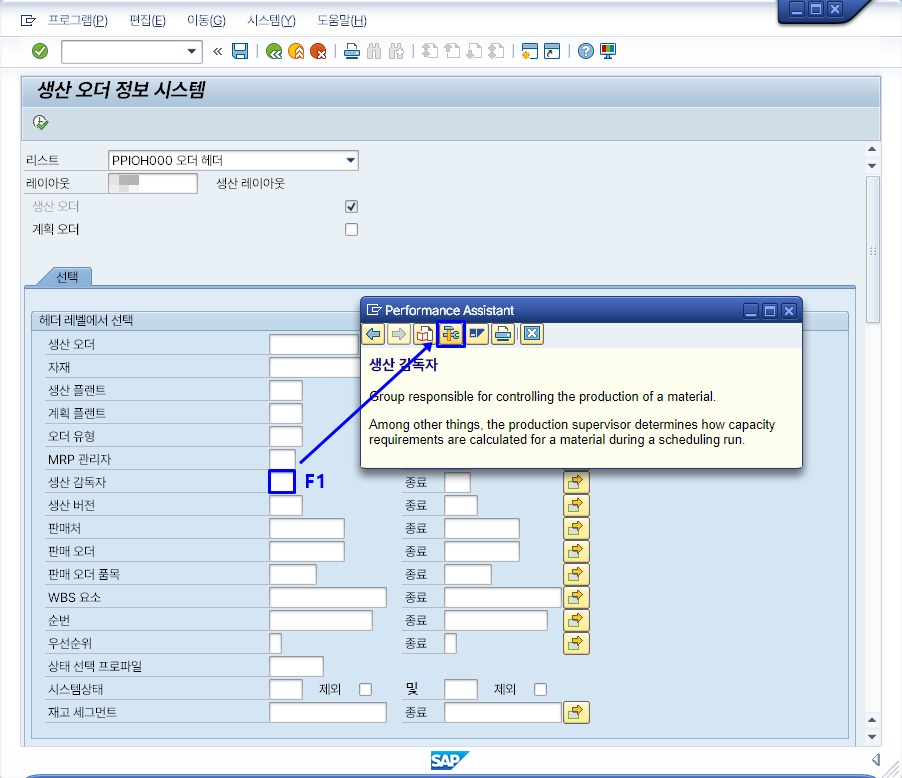 그림 1. 값을 고정할 필드에 커서를 놓고 F1을 누르면 필드 설명 창이 뜬다
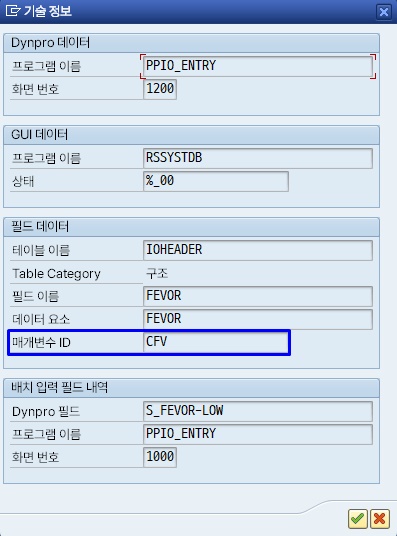 그림 2. 도움말 창의 ‘기술 정보’를 열면 ‘필드 데이터’ 섹션에서 매개변수 ID를 확인할 수 있다
매개변수 ID 등록하는 법
매개변수 ID를 찾았다면 사용자 프로파일에 등록합니다.
SAP 상단 메뉴에서 [시스템] → [사용자 프로파일] → [사용자 데이터] 경로로 들어갑니다. 또는 T-CODE 입력창에 SU3을 입력해도 됩니다.
매개변수 탭을 클릭하면 빈 표가 나옵니다. 여기에 두 가지를 입력합니다.
- 매개변수 ID: 방금 F1로 확인한 값 (예:
WRK) - 매개변수 값: 항상 쓰는 값 (예:
1000)
저장(Ctrl+S)하면 완료입니다. 이제 생산 플랜트를 입력해야 하는 화면을 열 때마다 1000이 자동으로 채워져 있습니다.
여러 필드를 한꺼번에 등록할 수 있습니다. 플랜트, 생산 감독자, MRP 담당자를 한 번에 등록해두면 T-CODE를 열 때마다 세 필드가 모두 자동으로 채워집니다.
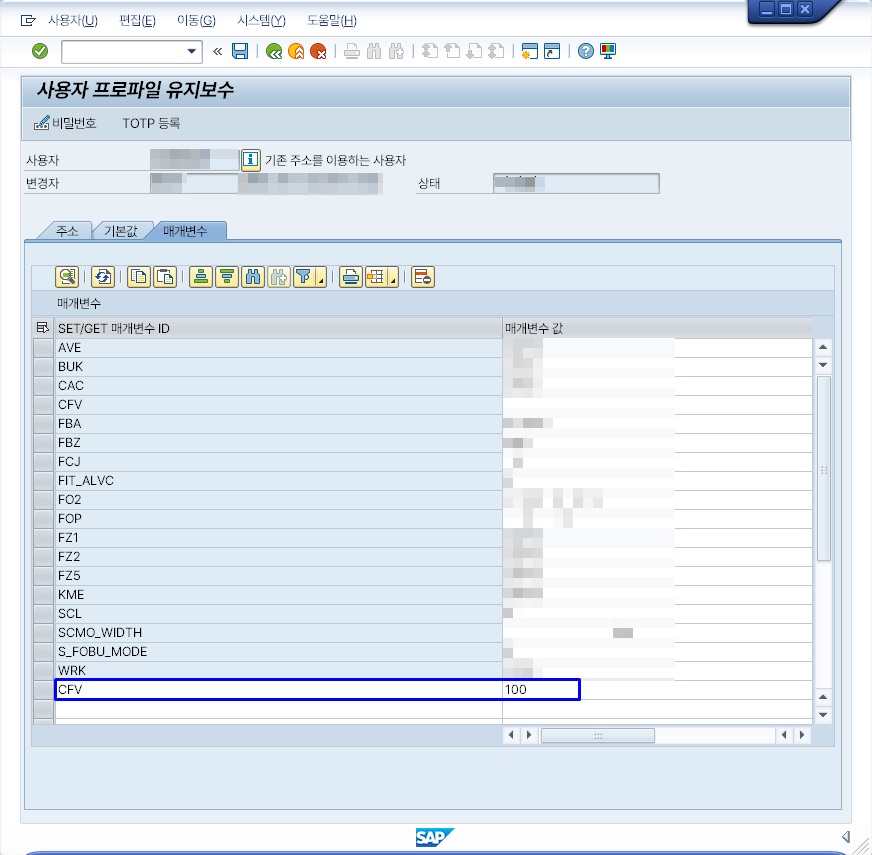 그림 3. SU3 → 매개변수 탭에서 매개변수 ID와 값을 입력하고 저장한다 (예: CFV = 100)
실무에서 자주 쓰는 매개변수 ID
자주 활용되는 매개변수 ID 몇 가지를 참고용으로 정리합니다. 단, 시스템 버전과 설정에 따라 다를 수 있으니 반드시 F1로 직접 확인하는 것을 권장합니다.
WRK: 플랜트(Plant)FEVOR: 생산 감독자MRP: MRP 담당자EKO: 구매 조직EKG: 구매 그룹
매개변수 ID는 SAP 버전과 커스터마이징 설정에 따라 다를 수 있습니다. 위 목록은 참고용이며, 실제 값은 반드시 F1로 직접 확인해야 합니다. 잘못된 매개변수 ID를 등록하면 엉뚱한 필드에 기본값이 들어가는 문제가 생길 수 있습니다.
⚠️ 주의: 매개변수 값은 기본값이지 고정값이 아닙니다. 등록해둔 값과 다른 값을 입력해야 할 때는 해당 필드에 직접 덮어 쓰면 됩니다. 또한 매개변수 설정은 내 사용자 ID에만 적용되며 다른 사람에게 영향을 주지 않습니다.
매개변수 ID 초기화 방법
등록해둔 매개변수 값이 더 이상 필요 없거나 변경이 필요하면 SU3(사용자 프로파일)에 다시 들어가 해당 줄의 값을 수정하거나 줄 전체를 삭제하면 됩니다. 삭제 후 저장하면 해당 필드의 자동 입력이 바로 해제됩니다.
업무 담당이 바뀌거나 다른 플랜트를 맡게 됐을 때 이 설정을 업데이트하지 않으면, 엉뚱한 플랜트로 계속 값이 채워지는 상황이 생깁니다. 업무 변경 시 매개변수 값을 함께 점검하는 습관을 들이세요.
Rabbit의 한 끗
매개변수 ID는 처음 알게 됐을 때 ‘이걸 왜 이제 알았지?’ 싶은 기능 중 하나입니다. 설정 자체는 5분도 안 걸리는데, 이후 매일 아끼는 시간이 쌓입니다.
특히 여러 플랜트나 여러 조직 코드를 쓰는 환경이 아니라 항상 같은 코드를 쓴다면 더욱 효과적입니다. 입력 실수도 줄고, 화면이 열리자마자 바로 다음 작업으로 넘어갈 수 있습니다.
매개변수 ID를 잘 활용하는 팀과 그렇지 않은 팀은 반복 입력 실수 빈도에서 차이가 납니다. 설정 자체는 5분이면 충분하지만, 그 효과는 매일 쌓입니다.
SAP를 쓰다 보면 매개변수 ID가 필요한 순간을 자연스럽게 알게 됩니다. “이 값을 왜 매번 입력해야 하지?”라는 생각이 드는 바로 그 순간입니다.
처음 SAP를 시작하는 분이라면, 자주 쓰는 T-CODE를 3–5개 열어보고 반복 입력하는 필드가 있는지 확인해보세요. 그 필드마다 F1을 눌러 매개변수 ID를 확인하고 SU3에 등록하는 것, 오늘 바로 해볼 수 있는 가장 효과적인 SAP 설정입니다. 😎
더 읽어보기