
SAP 자동완성 설정과 삭제, 입력 실수를 줄이는 방법
SAP 입력 이력(자동완성) 기능의 개별 항목 삭제, 전체 이력 지우기, 기능 끄기 방법을 단계별로 설명합니다.
안녕하세요, Rabbit입니다! 🐰
스마트폰 검색창에 글자 하나만 쳐도 이전에 검색했던 내용이 줄줄 나옵니다. 편할 때도 있지만, 오래전에 잘못 검색한 내용이나 지우고 싶은 기록이 계속 남아있으면 거슬리기도 합니다.
SAP의 입력 이력(자동완성) 기능도 똑같습니다. T-CODE 입력창이나 필드에 스페이스바를 누르면 이전에 입력했던 값들이 목록으로 뜨는 그 기능입니다. 편리하지만, 테스트로 한 번 입력했던 잘못된 값이 계속 목록에 남아있거나 불필요한 기록이 쌓이면 오히려 혼란을 줍니다.
오늘은 이 자동완성 기능을 내 입맛대로 관리하는 세 가지 방법을 알려드립니다.
- SAP 자동완성은 이전에 입력했던 값을 기억했다가 다시 제안하는 입력 이력 기능입니다.
- 특정 항목만 지우려면 목록에서 선택 후 Delete 키를 누르면 됩니다.
- 전체 삭제나 기능 끄기는 [옵션] → [로컬 데이터] → [이력] 화면에서 설정합니다.
SAP 자동완성 기능이란
T-CODE 입력창에 스페이스바를 한 번 누르면 이전에 실행했던 T-CODE 목록이 뜨고, 필드에 커서를 놓고 스페이스바를 누르면 이전에 입력했던 값들이 나타납니다. SAP GUI가 로컬 PC에 저장해두는 입력 이력(History) 기능입니다.
레스토랑 주방으로 치면, 단골이 매번 주문하는 메뉴를 POS가 기억해뒀다가 주문 입력창에 먼저 보여주는 것과 같습니다. 자주 쓰는 T-CODE나 코드값을 빠르게 불러올 수 있어 편리합니다.
단, T-CODE뿐 아니라 로그인 화면의 사용자 ID, 각종 필드의 입력값까지 기억하기 때문에 관리하지 않으면 불필요한 기록이 쌓입니다.
이 기록은 SAP 서버가 아닌 내 PC에 저장됩니다. 같은 PC를 여러 사람이 쓰는 공용 환경이라면, 이전 사용자의 입력 기록이 내 화면에 뜰 수 있어 주의가 필요합니다.
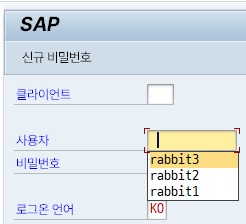 그림 1. 사용자 ID 필드에 스페이스바를 누르면 이전에 입력한 값들이 목록으로 나타난다
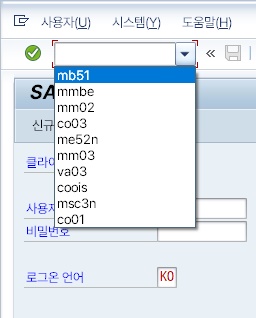 그림 2. T-CODE 입력창도 이전에 실행한 코드들을 목록으로 보여준다
특정 항목만 삭제하는 법
삭제하고 싶은 항목이 하나뿐이라면 가장 간단한 방법을 씁니다.
자동완성 목록을 띄우고 싶은 필드에 스페이스바를 눌러 목록을 표시합니다. 키보드 ↑↓ 방향키로 지우고 싶은 항목을 선택한 뒤, Delete 키를 누릅니다.
확인 창 없이 바로 삭제됩니다. 실수로 누르면 복구되지 않으니 방향키로 정확히 선택한 것을 확인하고 Delete를 누르세요.
이 방법은 한 항목씩만 지울 수 있습니다. 잘못된 T-CODE나 테스트 과정에서 입력한 값 몇 개를 정리할 때는 이 방법이 가장 빠릅니다. 여러 항목을 한꺼번에 지우거나 기능 자체를 끄려면 옵션 화면으로 들어가야 합니다.
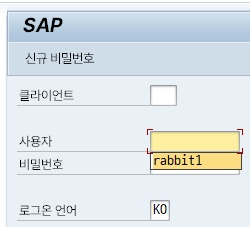 그림 3. 지울 항목을 ↑↓ 방향키로 선택한 뒤 Delete 키를 누르면 바로 삭제된다
전체 삭제 또는 기능 끄기
옵션 화면으로 들어가는 방법은 두 가지입니다.
SAP 화면 우측 상단 [로컬 레이아웃 커스터마이즈] 아이콘(모니터 모양)을 클릭하고 [옵션] 메뉴를 선택합니다. 또는 단축키 Alt+F12 를 누른 뒤 O를 입력해도 됩니다.
옵션 창이 열리면 왼쪽 트리 메뉴에서 [로컬 데이터] → [이력] 순서로 이동합니다.
이 화면에서 두 가지를 할 수 있습니다.
기능 끄기: ‘이력 설정’을 Off(해제) 로 변경하고 적용합니다. 이후로는 어떤 입력값도 기억하지 않습니다.
전체 기록 삭제: [이력 지우기(L)] 버튼을 클릭합니다. 지금까지 쌓인 모든 입력 이력이 한 번에 삭제됩니다.
💡 핵심: 이 설정은 내 PC에만 저장되는 로컬 설정입니다. 다른 사람의 SAP 화면에 영향을 주지 않으며, 다른 PC에서 로그인하면 그 PC의 이력이 별도로 관리됩니다.
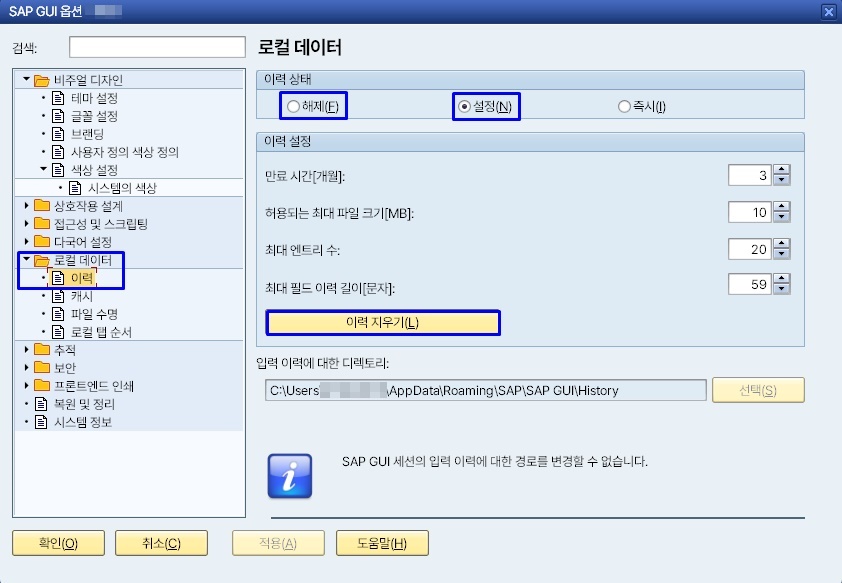 그림 4. 옵션 → 로컬 데이터 → 이력 화면. ‘해제’로 기능을 끄고, ‘이력 지우기’로 전체 기록을 삭제한다
자동완성과 매개변수 ID의 차이
비슷해 보이지만 두 기능은 다릅니다.
자동완성(입력 이력)은 내가 과거에 입력했던 값을 기억해서 다시 보여주는 기능입니다. 무엇을 입력하느냐에 따라 목록이 계속 바뀝니다.
매개변수 ID 는 특정 필드에 항상 같은 값이 자동으로 채워지도록 등록해두는 기능입니다. 목록에서 선택하는 것이 아니라 처음부터 값이 입력된 상태로 화면이 열립니다.
자주 쓰는 고정값(플랜트, 담당자 코드 등)은 매개변수 ID로 등록하고, 자동완성은 그 외의 다양한 값을 빠르게 불러올 때 활용하는 식으로 두 기능을 함께 쓰면 효율적입니다.
자동완성과 매개변수 ID를 같이 쓰면 입력 효율이 최대로 올라갑니다. 완전히 고정된 값은 매개변수 ID로, 상황에 따라 달라지는 값은 자동완성으로 관리하는 것이 가장 효율적인 방식입니다.
두 기능은 서로 보완적입니다. 매개변수 ID로 커버할 수 없는 일회성 값이나 가끔 바뀌는 코드는 자동완성이 대신 기억해줍니다. 반대로 자동완성 목록이 너무 길고 복잡해졌을 때는 목록을 정리하고 자주 쓰는 값만 매개변수 ID로 고정하면 화면이 깔끔해집니다.
⚠️ 주의: 로그인 화면의 사용자 ID도 자동완성으로 기억됩니다. 공용 PC에서 SAP를 사용한다면 로그아웃 후 사용자 ID 이력을 지우는 것이 보안상 중요합니다.
이력 관리를 잘하는 팁
자동완성 이력을 깔끔하게 유지하는 간단한 원칙이 있습니다. 테스트나 일회성으로 입력한 값은 사용 직후 바로 삭제합니다. 나중에 목록이 길어진 뒤 정리하려면 하나씩 Delete 키를 눌러야 해서 번거롭습니다.
자주 쓰는 값은 매개변수 ID로 고정해두고, 자동완성 목록에는 가끔 쓰는 값들만 남겨두면 목록이 항상 유용하게 유지됩니다. 이 두 기능을 함께 활용하면 입력 관련 불편이 크게 줄어듭니다.
Rabbit의 한 끗
자동완성은 평소에는 편하고 존재감이 없다가, 잘못된 기록이 자꾸 목록에 뜰 때 불편함을 줍니다. 관리법을 모르면 지저분한 목록을 보면서도 어쩔 수 없이 쓰게 됩니다.
Delete 키 하나로 개별 항목을 지울 수 있다는 것, 옵션 창에서 전체 지우기나 기능 끄기가 가능하다는 것을 알면 자동완성을 내 방식대로 쓸 수 있습니다.
처음 SAP를 시작했다면 자동완성을 켜두고 활용하다가, 기록이 어느 정도 쌓이면 불필요한 항목을 정리하는 방식을 권장합니다. 😎
더 읽어보기