
SAP 데이터를 엑셀에서 제대로 쓰는 법, 파워쿼리에서 피벗까지
SAP 출력물이 엑셀에서 바로 안 되는 이유와 파워쿼리로 전처리하고 피벗테이블로 분석하는 실무 흐름을 설명합니다.
안녕하세요, Rabbit입니다! 🐰
SAP에서 데이터를 엑셀로 내보냈을 때 이런 경험을 해보셨을 겁니다. 숫자처럼 보이는 값들이 왼쪽으로 붙어 있고, 필터를 걸어도 제대로 안 잡히고, 피벗테이블을 돌렸더니 합계가 0으로 나옵니다. 분명히 숫자인데, 엑셀은 그걸 텍스트로 인식하고 있는 겁니다.
SAP 출력물은 엑셀과 궁합이 좋지 않습니다. 그냥 붙여넣으면 안 되는 이유가 있고, 그걸 해결하는 도구가 파워쿼리(Power Query)입니다.
- SAP 출력물은 숫자 텍스트, 이중 헤더, 소계 행 등 엑셀 분석에 걸리는 문제가 많습니다.
- 파워쿼리로 한 번 정제 쿼리를 만들어두면, 다음 달엔 새로 고침만 하면 됩니다.
- 정제된 데이터를 피벗테이블에 연결하면 납기 편차, 재고 현황 등 원하는 집계가 바로 나옵니다.
SAP 출력물이 엑셀에서 바로 안 되는 이유
SAP는 ERP 시스템이고, 엑셀은 스프레드시트입니다. 두 시스템이 데이터를 다루는 방식이 달라서 SAP에서 내보낸 파일에는 엑셀이 싫어하는 것들이 섞여 있습니다.
SAP 출력물에서 가장 자주 마주치는 문제는 “숫자가 텍스트로 저장된 경우”입니다. SUM 함수가 0을 돌려주거나, 피벗의 합계가 이상하게 나오면 이 문제를 먼저 의심해야 합니다.
헤더가 두 줄로 나오는 경우도 흔합니다. 엑셀 피벗은 헤더가 한 줄이어야 정상 작동합니다. 두 줄이면 피벗이 첫 번째 줄만 헤더로 읽거나 아예 오류를 냅니다.
소계·합계 행이 데이터 중간에 섞여 있는 것도 문제입니다. “합계” 행이 일반 데이터처럼 들어가 있으면 집계가 두 번 되어 숫자가 부풀어 오릅니다. 빈 셀에 값이 없는 경우, 특히 같은 자재 코드가 여러 줄에 걸쳐 있는데 첫 줄에만 코드가 있고 나머지는 비어 있는 형태도 자주 보입니다.
⚠️ 주의: 이 문제들을 매번 수작업으로 고치는 것은 시간 낭비입니다. 다음 달에 같은 데이터를 받으면 또 똑같이 해야 하니까요. 파워쿼리로 한 번 정제 로직을 만들어두는 게 답입니다.
파워쿼리로 한 번에 정제하기
파워쿼리는 엑셀에 내장된 데이터 전처리 도구입니다. 별도 설치 없이 엑셀 상단 메뉴에서 데이터 → 데이터 가져오기 → 파일에서로 시작할 수 있습니다.
파워쿼리의 핵심 장점은 작업을 기록해둔다는 겁니다. “이 열을 숫자로 바꾸고, 3번 행을 삭제하고, 빈 셀을 위의 값으로 채워라”는 순서를 저장해두면, 다음 달에 새 파일을 불러올 때 같은 작업이 자동으로 실행됩니다. 새로 고침 버튼 하나로 끝납니다.
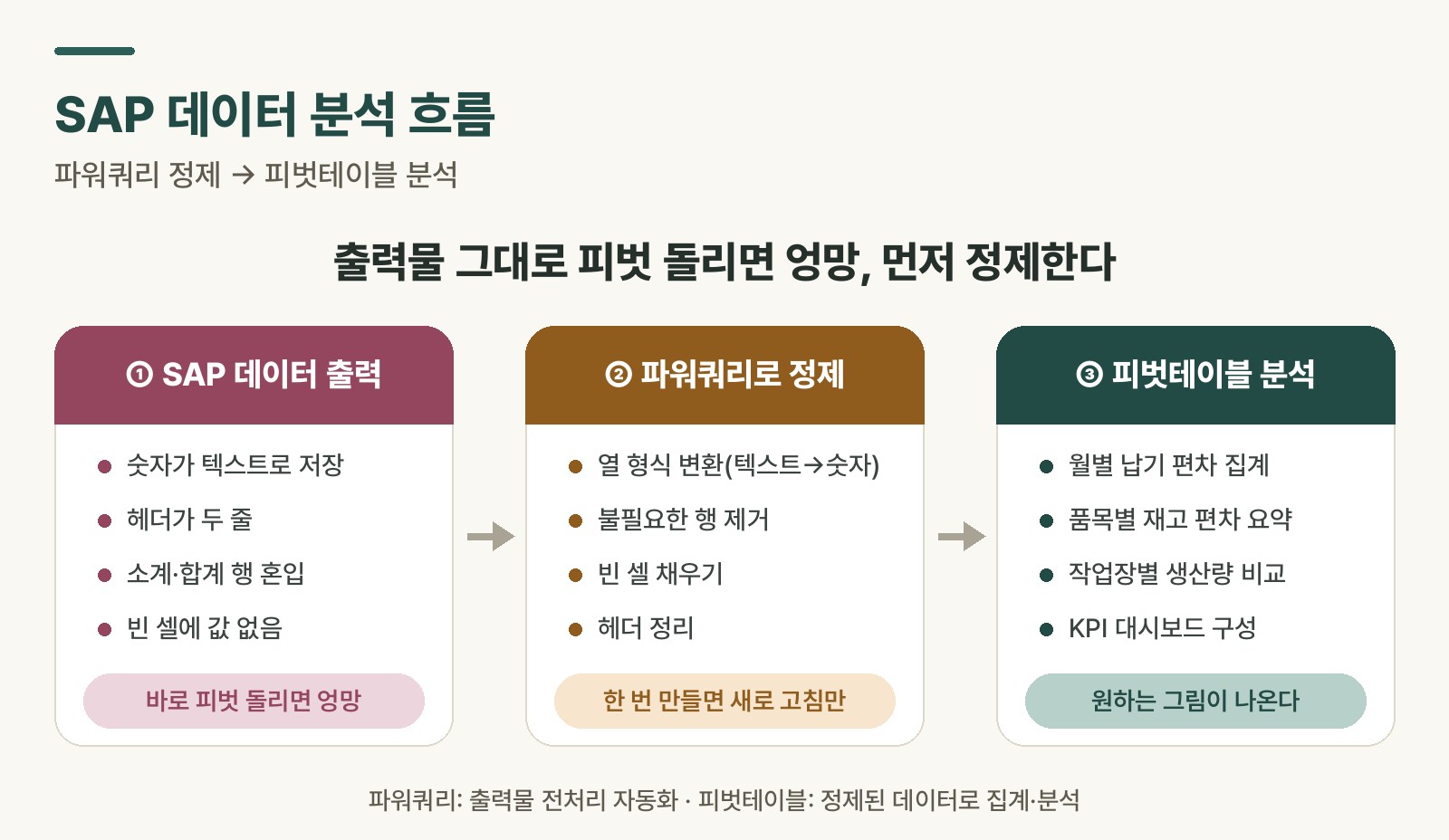 그림 1. SAP 출력 → 파워쿼리 정제 → 피벗 분석 3단계 흐름
주요 정제 작업은 이렇습니다.
열 형식 변환이 가장 기본입니다. 텍스트로 저장된 숫자 열을 선택하고 “형식 변환 → 정수” 또는 “소수”를 선택하면 됩니다. 한 번 설정해두면 다음번에는 자동으로 변환됩니다.
불필요한 행 제거는 소계·합계 행을 걸러내는 작업입니다. “행 필터링 → 특정 텍스트 포함하지 않음”으로 “합계”나 “소계”가 들어간 행을 제거합니다.
빈 셀 채우기는 자재 코드처럼 첫 행에만 값이 있고 나머지가 비어 있는 경우입니다. 해당 열을 선택하고 “채우기 → 아래로”를 선택하면 위의 값이 아래로 복사됩니다.
헤더 정리는 두 줄 헤더를 한 줄로 만드는 작업입니다. 불필요한 첫 번째 행을 제거하거나, “첫 행을 헤더로 사용” 옵션을 활용합니다.
피벗테이블로 분석하기
파워쿼리로 정제한 데이터는 바로 피벗테이블과 연결됩니다. 피벗테이블 삽입 시 “이 통합 문서의 데이터 모델 사용”을 선택하면 파워쿼리 결과를 그대로 쓸 수 있습니다.
납기 편차 월별 집계라면, 행에 “월”, 값에 “평균 납기 편차”를 넣으면 월별 트렌드가 바로 나옵니다. 재고 편차 글에서 다뤘던 편차 데이터를 피벗으로 정리하면 품목별·월별 분포를 한눈에 볼 수 있습니다.
재고 편차 요약은 행에 “자재 코드”, 값에 “편차 합계”와 “편차 건수”를 넣으면 품목별 편차 규모가 정리됩니다. 편차가 큰 품목이 어디인지 금방 보입니다.
피벗테이블은 탐색 도구입니다. 숫자를 요약해서 패턴을 보여주지만, 왜 그런 패턴이 나오는지는 현장 지식이 필요합니다. 피벗에서 이상한 숫자가 보이면 상관관계와 인과관계 글에서 다뤘던 것처럼, 숫자 뒤에 있는 원인을 찾는 게 다음 단계입니다.
Rabbit의 한 끗
SAP 데이터를 엑셀로 가져와서 수작업으로 고치고, 피벗 돌리고, 다음 달에 또 처음부터 하는 루틴이 있다면 파워쿼리 한 번에 끊을 수 있습니다.
처음 설정하는 데 30분이 걸려도, 그다음 달부터는 새로 고침 하나입니다. 반복 작업을 자동화하는 것이 분석에 쓸 수 있는 시간을 만드는 첫걸음입니다. 데이터를 정제하는 시간을 줄이면, 데이터를 읽는 시간이 늘어납니다. 😎
더 읽어보기